
Câu chuyện, định hướng và hệ sinh thái dịch vụ.



























Lưu ý: Bạn hãy đăng ký thông báo đẩy (push notification). Để không bỏ lỡ thông báo ngon từ Clickweb.vn.
Cách cài đặt Meta Pixel thủ công trên website | Tạo Pixel mới, gắn sự kiện chuẩn
08/05/2024
Lượt xem : 3058

 Hướng dẫn cài Meta Pixel thủ công: tạo Pixel, gắn base code vào head, tạo sự kiện Lead, Purchase, kiểm tra bằng Meta Pixel Helper. Clickweb hỗ trợ setup chuẩn.
Để cài đặt Meta Pixel thủ công trên website, Anh/Chị cần tạo nguồn dữ liệu Web trong Meta Events Manager, sao chép mã Pixel, đặt mã vào phần
của website và kiểm tra xem các sự kiện đã được ghi nhận hay chưa. Sau đó, có thể thiết lập thêm sự kiện Lead, Purchase hoặc AddToCart theo mục tiêu kinh doanh.
Hướng dẫn dưới đây sử dụng hình ảnh thao tác từ bài viết trước của Clickweb, kết hợp với cách thiết lập hiện nay. Giao diện Meta có thể thay đổi tên nút hoặc vị trí menu theo từng tài khoản, nhưng nguyên tắc tạo Pixel, cài mã và kiểm tra dữ liệu vẫn tương tự.
Meta Pixel là gì và khi nào cần cài?
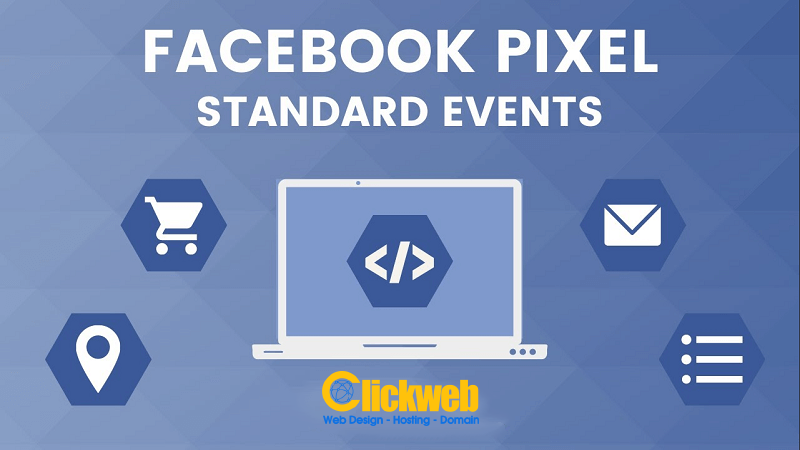
Meta Pixel (trước đây gọi là Facebook Pixel) là đoạn mã JavaScript được gắn vào website để ghi nhận các sự kiện như truy cập trang, xem sản phẩm, thêm hàng vào giỏ hoặc hoàn tất một biểu mẫu. Những sự kiện này hỗ trợ việc đo lường chuyển đổi, xây dựng nhóm đối tượng và tối ưu chiến dịch quảng cáo trên Meta.
Ví dụ, một khách nhấp vào quảng cáo Facebook, truy cập website rồi gửi form yêu cầu tư vấn. Nếu website cài đặt đúng sự kiện Lead, hệ thống có thể ghi nhận hành động gửi yêu cầu đó thay vì chỉ biết rằng khách đã xem trang.
Pixel đặc biệt hữu ích với doanh nghiệp đang chạy quảng cáo để đưa khách về website, cửa hàng trực tuyến hoặc trang đặt lịch. Tuy nhiên, dữ liệu đo được còn phụ thuộc cài đặt, sự đồng ý của người dùng khi cần thiết và các giới hạn theo dõi của trình duyệt.
Cần chuẩn bị gì trước khi cài?
- Tài khoản doanh nghiệp Meta có quyền quản lý nguồn dữ liệu trong Events Manager.
- Quyền truy cập phần quản trị hoặc mã nguồn website để chèn mã vào khu vực .
- Xác định hành động muốn theo dõi, chẳng hạn gửi form, đăng ký tư vấn hoặc mua hàng.
- Một trình duyệt để kiểm tra sự kiện sau khi cài đặt.
Bước 1: Tạo Meta Pixel trong Trình quản lý sự kiện
Truy cập Meta Events Manager bằng tài khoản doanh nghiệp có quyền quản lý. Tại đây, Anh/Chị thực hiện:
- Chọn mục kết nối nguồn dữ liệu mới (Connect Data Sources hoặc tên tương đương).
- Chọn nguồn dữ liệu Web.
- Đặt tên Pixel hoặc bộ dữ liệu theo thương hiệu và website để dễ phân biệt.
- Nhập địa chỉ website và tiếp tục theo các bước thiết lập được Meta hiển thị.
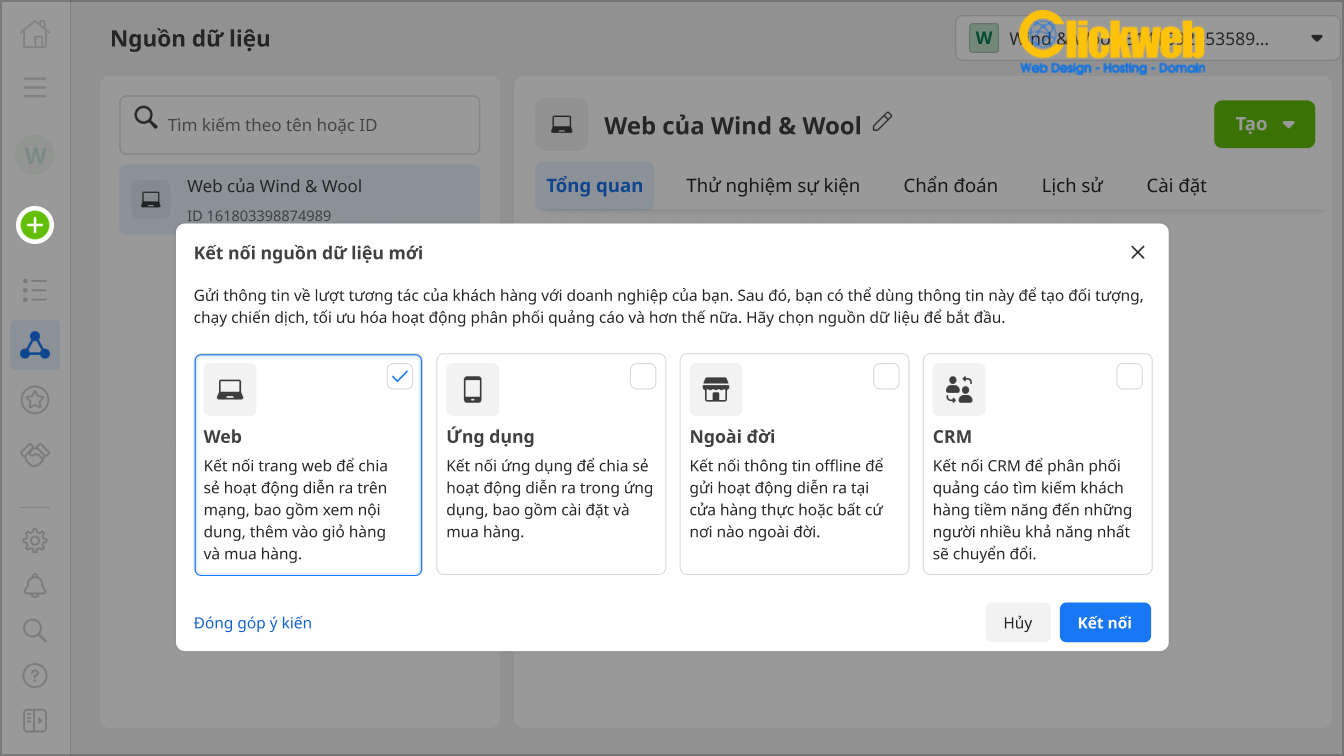
Ở một số tài khoản, Meta sử dụng khái niệm Dataset (Bộ dữ liệu) khi quản lý sự kiện Web. Anh/Chị nên dựa vào tên nguồn dữ liệu và mã ID được cấp thay vì chỉ tìm đúng một nhãn nút như ảnh cũ.
Bước 2: Lấy mã Meta Pixel để cài thủ công
Sau khi tạo nguồn dữ liệu, Anh/Chị chọn Pixel cần sử dụng và tìm phương thức cài đặt mã thủ công (Install Code Manually hoặc lựa chọn tương ứng).
- Chọn nguồn dữ liệu Web vừa tạo.
- Chọn tiếp tục thiết lập hoặc phương thức kết nối website.
- Chọn Meta Pixel và phương thức cài mã thủ công.
- Nhấn Sao chép mã để lấy toàn bộ đoạn mã cơ sở do Meta cung cấp.
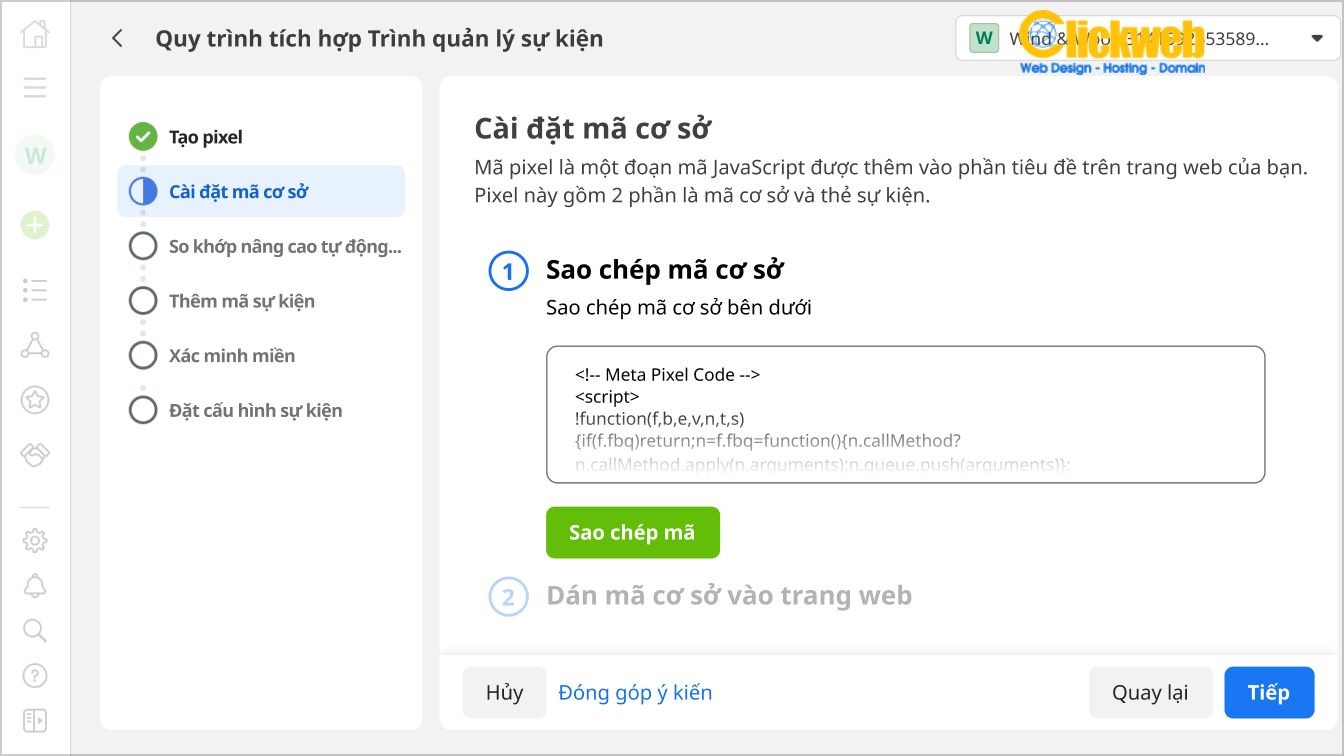
Mỗi Pixel có ID riêng. Vì vậy, không nên sao chép mã từ bài hướng dẫn hoặc sử dụng lại Pixel của website khác. Hãy lấy đoạn mã do Meta cung cấp cho đúng nguồn dữ liệu mà doanh nghiệp sở hữu.
Bước 3: Chèn mã Meta Pixel vào website
Sau khi sao chép mã, Anh/Chị cần chèn toàn bộ đoạn mã cơ sở Meta Pixel vào phần
của những trang muốn theo dõi, thường đặt ngay trước thẻ đóng .
Nếu website được lập trình bằng PHP hoặc HTML
Hãy mở file giao diện hoặc file header dùng chung, xác định phần
rồi đặt mã Pixel vào vị trí phù hợp. Nếu website có nhiều mẫu giao diện, cần bảo đảm các trang cần đo đều tải được mã.
Vị trí chèn mã Meta Pixel trong website:
Bước 1: Mở file header dùng chung hoặc khu vực quản lý mã trong phần HEAD của website.
Bước 2: Tìm vị trí kết thúc phần HEAD trong mã nguồn.
Bước 3: Dán toàn bộ mã Meta Pixel đã sao chép từ Events Manager ngay trước thẻ đóng HEAD.
Bước 4: Lưu thay đổi, xóa bộ nhớ đệm nếu có và kiểm tra Pixel bằng công cụ của Meta.
Lưu ý: Mã Meta Pixel thực tế phải được cài vào khu vực mã nguồn hoặc chức năng quản lý mã theo dõi của website. Không dán mã Pixel trực tiếp vào ô soạn thảo nội dung bài viết vì CMS có thể tự động loại bỏ các thẻ script.
Ví dụ vị trí chèn mã:
Đây chỉ là sơ đồ vị trí, không phải mã Pixel hoàn chỉnh. Sau khi chèn mã thật, cần lưu file, xóa bộ nhớ đệm nếu có và kiểm tra lại website.
Nếu website sử dụng WordPress
Với WordPress, Anh/Chị có thể dùng công cụ chèn mã vào header hoặc phương thức tích hợp Meta phù hợp với hệ thống đang vận hành. Cách này thường dễ quản lý hơn việc chỉnh trực tiếp file giao diện. Nếu đã kết nối Pixel bằng plugin hoặc tích hợp đối tác, không nên chèn thêm một bản mã cơ sở thủ công cho cùng Pixel.
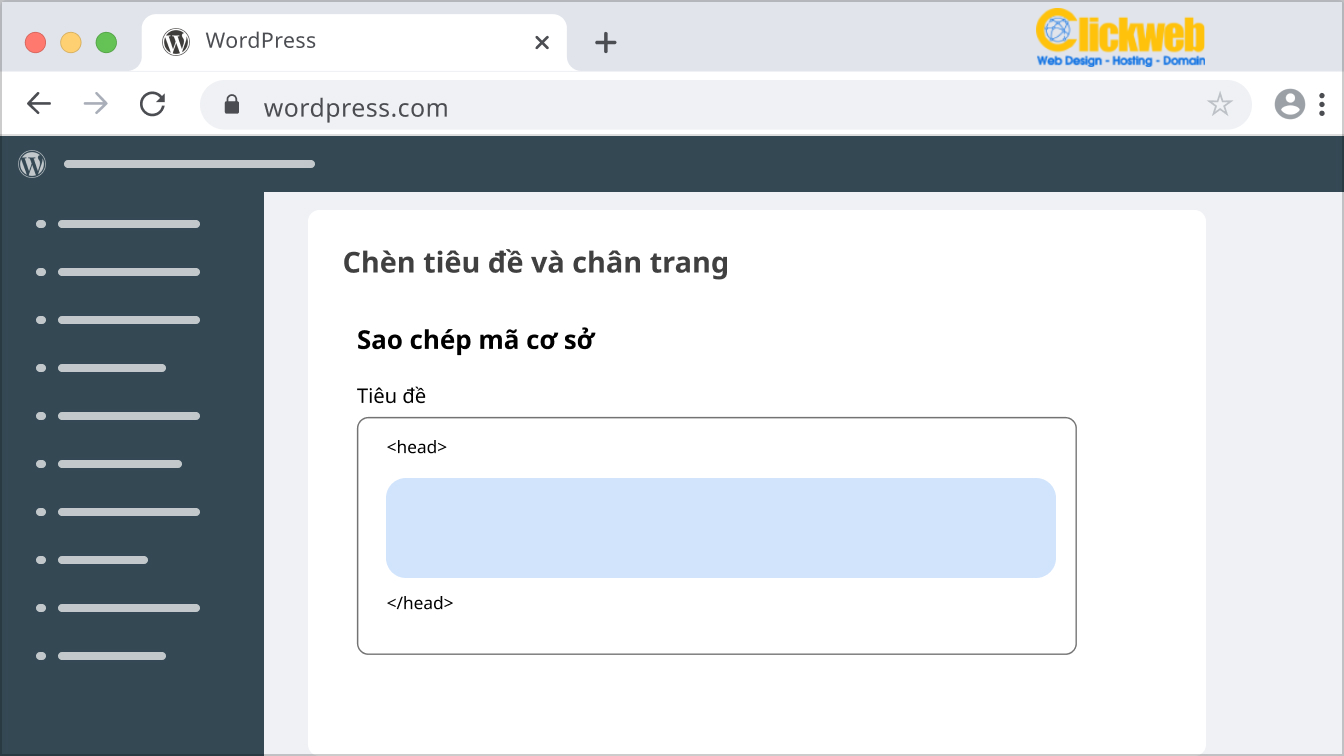
Lưu ý: mã Pixel là mã theo dõi dùng cho website, không phải đoạn nội dung để dán vào trình soạn thảo bài viết. Anh/Chị cần chèn vào khu vực mã nguồn hoặc công cụ quản lý thẻ phù hợp và tuân thủ yêu cầu về quyền riêng tư, sự đồng ý theo dõi khi áp dụng.
Bước 4: Thiết lập sự kiện Lead, Purchase và các hành động cần đo
Khi mã cơ sở được cài đúng, Pixel thường gửi sự kiện PageView để ghi nhận lượt tải trang. Tuy nhiên, nếu muốn biết khách đã gửi yêu cầu tư vấn hoặc mua hàng thành công hay chưa, Anh/Chị cần thiết lập thêm sự kiện tương ứng.
- Lead: phù hợp khi khách gửi form tư vấn, yêu cầu báo giá hoặc đăng ký để nhân viên liên hệ.
- Purchase: phù hợp khi đơn hàng được hoàn tất theo điều kiện ghi nhận của hệ thống bán hàng.
- AddToCart: ghi nhận hành động thêm sản phẩm vào giỏ hàng.
- InitiateCheckout: ghi nhận khi khách bắt đầu quy trình thanh toán.
- Schedule: có thể sử dụng cho hành động đặt lịch thành công, tùy quy trình website.
Ví dụ đo sự kiện Lead sau khi gửi form thành công
Nếu website có trang cảm ơn riêng sau khi khách gửi form hợp lệ, có thể thiết lập sự kiện Lead tại trang xác nhận đó. Ví dụ mã sự kiện:
Sự kiện Lead nên được ghi nhận khi khách hàng đã gửi biểu mẫu thành công, chẳng hạn như đăng ký tư vấn, yêu cầu báo giá hoặc để lại thông tin liên hệ.
Trường hợp 1 – Website có trang cảm ơn: Sau khi khách gửi biểu mẫu hợp lệ, hệ thống chuyển đến trang xác nhận thành công. Có thể thiết lập sự kiện Lead tại bước xác nhận này.
Trường hợp 2 – Website gửi form không tải lại trang: Sự kiện Lead cần được kích hoạt sau khi hệ thống xác nhận đã tiếp nhận thông tin thành công, không phải ngay khi khách nhấn nút gửi.
Lưu ý: Không nên ghi nhận Lead chỉ vì khách mở trang liên hệ hoặc nhấn nút gửi khi biểu mẫu chưa hợp lệ. Nếu sử dụng trang cảm ơn, cần kiểm soát việc tải lại trang để hạn chế ghi nhận trùng sự kiện.
Không nên ghi nhận Lead chỉ vì khách mở trang liên hệ hoặc bấm vào nút gửi khi form chưa hợp lệ. Với Purchase, sự kiện cũng cần gắn với trạng thái đơn hàng thực tế, tránh tính mỗi lần khách tải lại trang là một giao dịch mới.
Bước 5: Kiểm tra Meta Pixel đã hoạt động hay chưa
Sau khi chèn mã và thiết lập sự kiện, cần kiểm tra thay vì mặc định rằng việc lưu mã đồng nghĩa Pixel đã chạy đúng.
Công cụ trước đây được biết đến với tên Meta Pixel Helper hiện đã được đổi tên thành Meta Ads Data Advisor. Anh/Chị có thể truy cập tiện ích Meta Ads Data Advisor trên Chrome Web Store để xem các tính năng kiểm tra và hỗ trợ kết nối dữ liệu hiện hành.
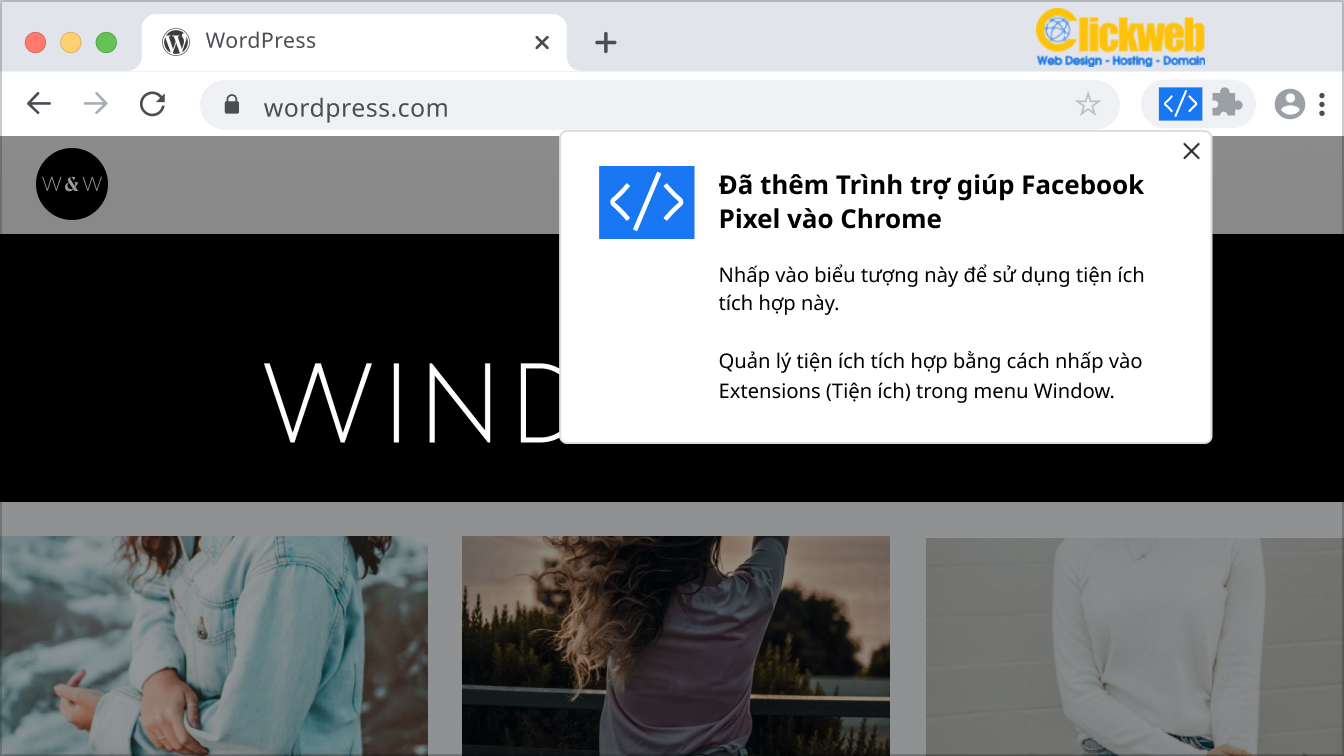
Các bước kiểm tra nên thực hiện:
- Mở website trên trình duyệt và tải lại trang cần kiểm tra.
- Kiểm tra mã Pixel có được phát hiện và ID có đúng nguồn dữ liệu không.
- Vào mục Test Events (Thử nghiệm sự kiện) trong Events Manager để kiểm tra hoạt động.
- Thực hiện thao tác thử như gửi form hợp lệ, thêm sản phẩm vào giỏ hoặc hoàn tất một đơn thử nghiệm.
- Kiểm tra sự kiện tương ứng được ghi nhận và xem mục Diagnostics (Chẩn đoán) nếu có cảnh báo.
Nếu không thấy sự kiện, cần kiểm tra mã nguồn, cấu hình công cụ quản lý thẻ, trình chặn theo dõi và cách website kích hoạt sự kiện. Trong một số trường hợp, dữ liệu có thể không hiển thị ngay lập tức.
Những lỗi thường gặp khi cài Meta Pixel thủ công
Nếu đã làm theo các bước nhưng Pixel chưa ghi nhận đúng dữ liệu, Anh/Chị nên kiểm tra các tình huống sau trước khi cài lại toàn bộ.
- Không thấy Pixel hoạt động: kiểm tra mã đã được xuất ra trong HTML thực tế chưa, có bị cache hay bị công cụ chặn theo dõi không.
- Pixel xuất hiện nhiều lần: kiểm tra website có đồng thời cài qua plugin, Google Tag Manager và mã thủ công hay không. Việc cài trùng có thể dẫn đến sự kiện bị ghi nhận lặp.
- Có PageView nhưng không có Lead: kiểm tra sự kiện Lead đã được gắn vào đúng thời điểm form gửi thành công chưa.
- Purchase ghi nhận sai: kiểm tra trạng thái đơn hàng, giá trị giao dịch, mã giao dịch và nguy cơ kích hoạt nhiều lần.
- Số liệu Meta khác số liệu website: cần xét múi giờ, cách phân bổ chuyển đổi, quyền riêng tư, trình duyệt và các giới hạn đo lường. Hai hệ thống không phải lúc nào cũng cho con số giống nhau.
Với website có nhu cầu đo chuyển đổi chuyên sâu, có thể cân nhắc kết hợp Meta Pixel và Conversions API để bổ sung nguồn dữ liệu từ máy chủ. Tuy nhiên, việc này đòi hỏi cấu hình và khử trùng lặp sự kiện phù hợp; không nên bật thêm CAPI khi chưa xác định rõ hệ thống đo lường hiện tại.
Câu hỏi thường gặp khi cài Meta Pixel
Một website có cần cài nhiều Pixel không?
Thông thường, doanh nghiệp nên bắt đầu với một Pixel hoặc bộ dữ liệu chính được quản lý rõ ràng. Chỉ sử dụng thêm khi có nhu cầu phân tách dữ liệu và quyền quản lý thực sự cần thiết.
Cài Pixel xong có cần chạy quảng cáo ngay không?
Không bắt buộc. Anh/Chị có thể thiết lập và kiểm tra dữ liệu trước khi bắt đầu chiến dịch. Điều quan trọng là kiểm tra các sự kiện ghi nhận đúng hành động, đồng thời tuân thủ các yêu cầu về quyền riêng tư.
Website có Pixel rồi nhưng Facebook vẫn không ghi nhận đơn hàng thì sao?
Cài mã cơ sở mới chỉ là bước đầu. Anh/Chị cần kiểm tra sự kiện Purchase, điều kiện kích hoạt, dữ liệu đơn hàng và kết quả trong Test Events. Nếu đang cài nhiều phương thức theo dõi, cũng cần kiểm tra trùng lặp hoặc thiếu sự kiện.
Khi đã cài Meta Pixel và muốn sử dụng dữ liệu chuyển đổi để triển khai chiến dịch, Anh/Chị có thể tham khảo dịch vụ quảng cáo Facebook Ads tại Clickweb để hiểu phạm vi hỗ trợ quản lý và tối ưu quảng cáo.
Cần kiểm tra hoặc cài Meta Pixel cho website?
Gửi cho Clickweb địa chỉ website, nền tảng đang sử dụng và sự kiện cần đo như Lead, Purchase hoặc đặt lịch. Clickweb sẽ trao đổi về vị trí gắn mã, cách kiểm tra và phạm vi hỗ trợ kỹ thuật phù hợp.
Nhắn Zalo để Clickweb hỗ trợ




 491/1 Trường Chinh, Phường Tân Bình, Thành phố Hồ Chí Minh
 Điện thoại: 0938990019
 Email: clickweb.vietnam@gmail.com
 Hotline: 0901871032


