
Câu chuyện, định hướng và hệ sinh thái dịch vụ.



























Lưu ý: Bạn hãy đăng ký thông báo đẩy (push notification). Để không bỏ lỡ thông báo ngon từ Clickweb.vn.
Cách Tạo Check-in Facebook Cho Page Đúng Cách
10/05/2026
Lượt xem : 612

 Hướng dẫn cách tạo check-in Facebook cho Page, thêm địa chỉ, ghim bản đồ đúng vị trí và xử lý lỗi Fanpage không hiện khi khách check-in.
 Cách tạo check-in Facebook cho Page về bản chất là làm cho Fanpage có thông tin địa điểm rõ ràng: địa chỉ thật, vị trí chính xác, danh mục phù hợp và thông tin doanh nghiệp đầy đủ. Sau khi cập nhật, anh/chị nên dùng điện thoại kiểm tra thực tế xem Page có xuất hiện khi chọn Check in hoặc Thêm vị trí hay không.
Giao diện Facebook có thể khác đôi chút tùy thiết bị, phiên bản ứng dụng, tài khoản và quyền quản trị Page. Nếu tên menu của anh/chị không giống hoàn toàn ảnh minh họa, hãy tìm các mục tương đương như Giới thiệu/About, Chi tiết về Trang hoặc Chỉnh sửa thông tin Trang.

Cách tạo check-in Facebook cho Page trên điện thoại
Nếu anh/chị thường quản trị Fanpage bằng điện thoại, có thể bắt đầu ngay trên ứng dụng Facebook. Mục tiêu là kiểm tra và bổ sung phần địa chỉ của Page, sau đó xác nhận lại bằng thao tác check-in thực tế.
Bước 1: Mở đúng Fanpage cần chỉnh
Chuyển sang Page chính thức của doanh nghiệp và bảo đảm tài khoản đang có quyền chỉnh sửa thông tin Trang.
Bước 2: Tìm phần thông tin hoặc giới thiệu của Page
Tùy giao diện, anh/chị có thể thấy các mục như Giới thiệu, Chi tiết về Trang, Chỉnh sửa thông tin Trang hoặc phần thông tin doanh nghiệp.
Bước 3: Thêm địa chỉ và kiểm tra vị trí
Điền đầy đủ số nhà, đường, phường/xã, tỉnh/thành. Nếu Facebook hiển thị bản đồ, hãy kiểm tra vị trí có nằm đúng cửa hàng, văn phòng hoặc chi nhánh hay không.
Bước 4: Lưu và kiểm tra bằng bài viết mới
Sau khi lưu, mở Facebook trên điện thoại, tạo bài viết mới, chọn Check in hoặc Thêm vị trí rồi tìm tên Page để kiểm tra.
Lưu ý: Facebook thường thay đổi vị trí menu. Anh/chị không cần cố tìm đúng từng chữ như ảnh hướng dẫn; hãy tập trung vào phần quản lý thông tin Page, địa chỉ và vị trí doanh nghiệp.
Cách tạo check-in Facebook cho Page trên máy tính
Trên máy tính, thao tác thường thuận tiện hơn khi cần rà lại nhiều thông tin cùng lúc. Anh/chị nên chỉnh trực tiếp Fanpage chính đang hoạt động thay vì tạo thêm một Page hoặc địa điểm rời rạc.
Bước 1: Kiểm tra địa chỉ doanh nghiệp
Vào phần quản lý thông tin của Page và kiểm tra địa chỉ. Nếu doanh nghiệp có cửa hàng, văn phòng, showroom, spa, salon, phòng khám, quán ăn hoặc chi nhánh thật, nên ghi đủ thông tin để khách nhận diện.
- Số nhà và tên đường.
- Phường/xã và tỉnh/thành phố.
- Tầng, phòng, tòa nhà, lô hoặc khu nếu có.
- Mốc nhận diện nếu địa điểm nằm trong hẻm hoặc khu phức hợp.
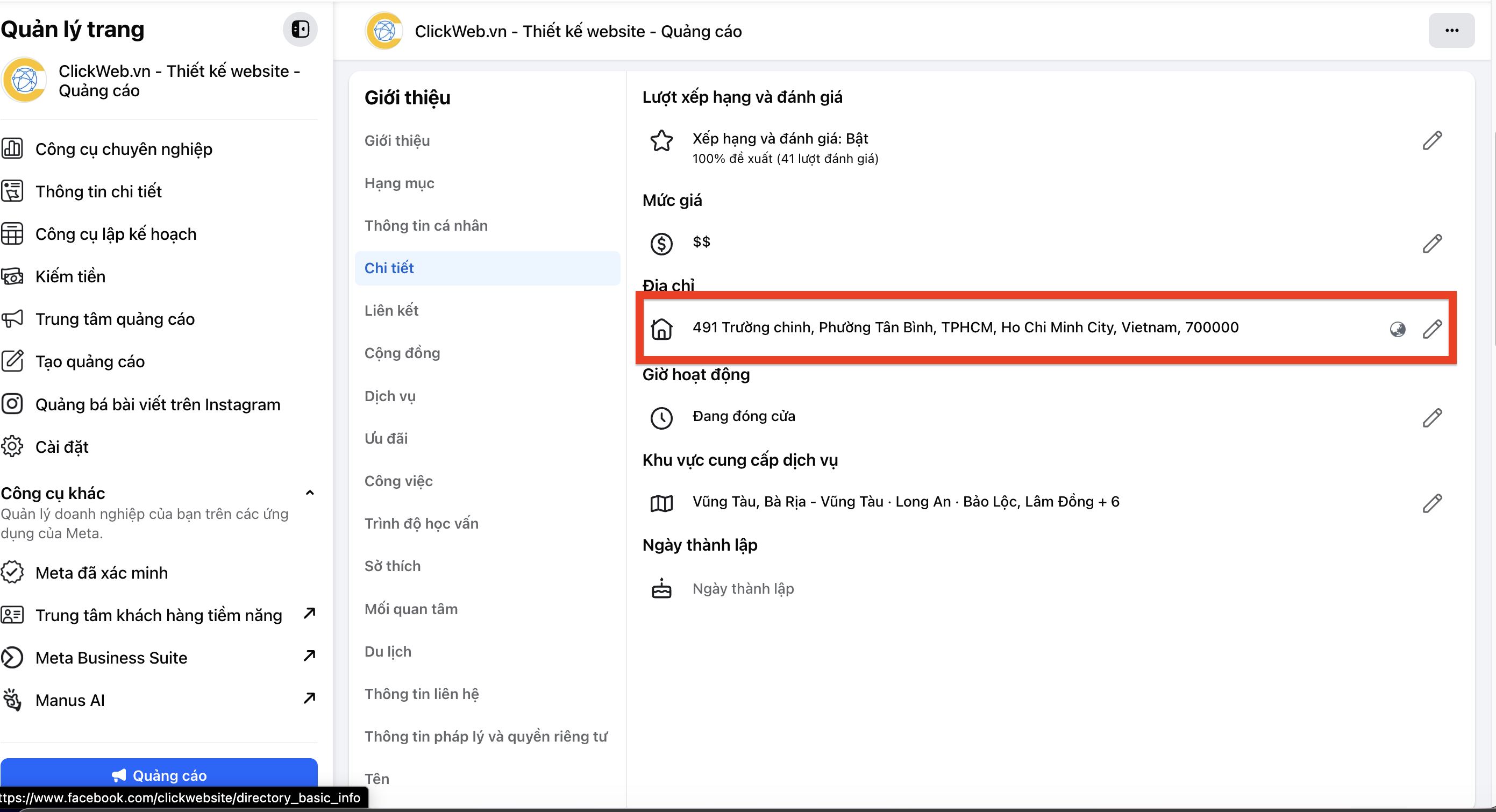
Ví dụ thông tin Clickweb: 491/1 Trường Chinh, Phường Tân Bình, TP.HCM.
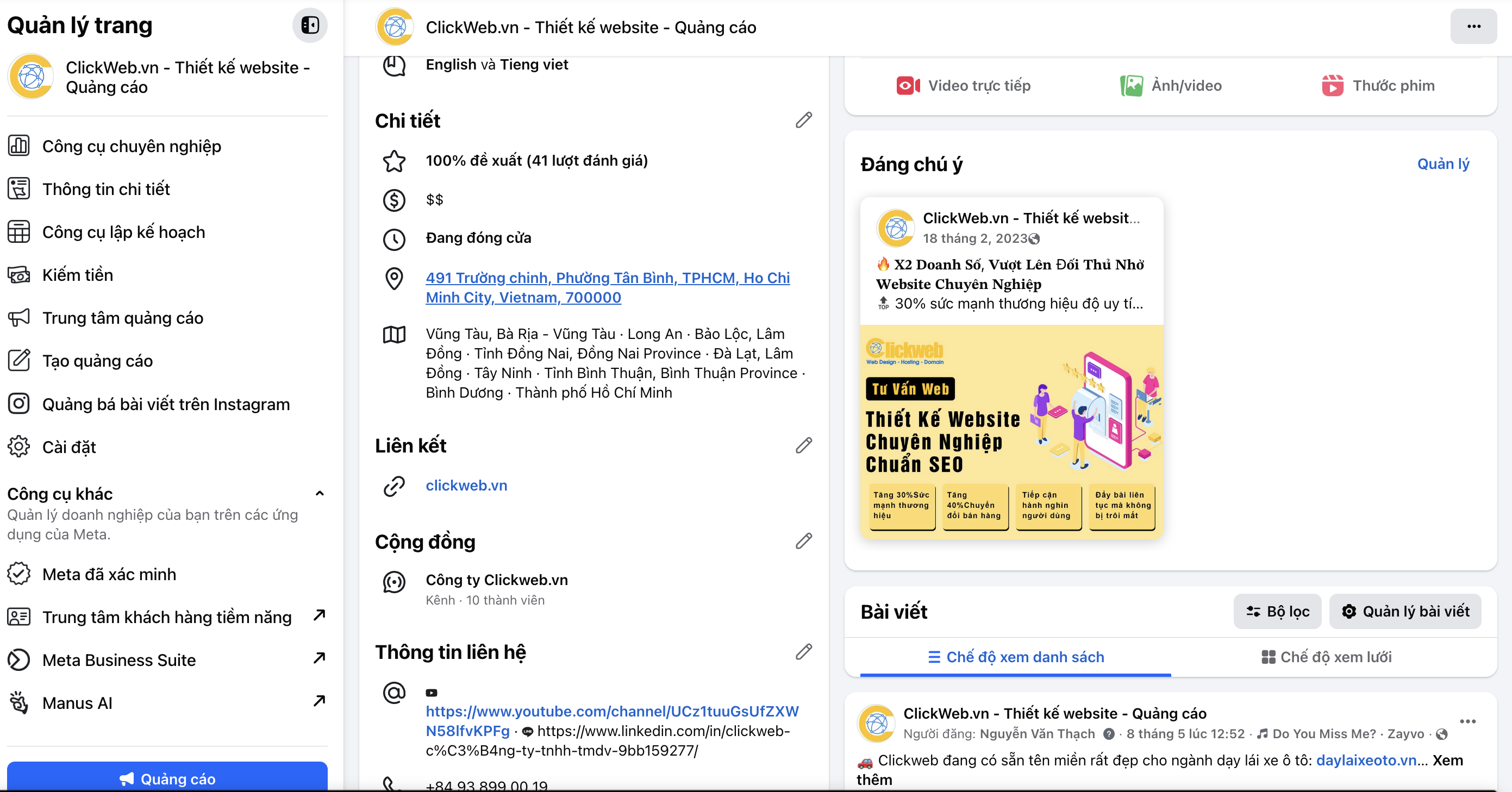
Bước 2: Mở phần chỉnh sửa thông tin và vị trí Page
Tùy giao diện Facebook tại thời điểm anh/chị sử dụng, đường dẫn có thể nằm trong Cài đặt, Chi tiết về Trang, Giới thiệu hoặc Chỉnh sửa thông tin Trang. Hãy tìm khu vực cho phép chỉnh địa chỉ và thông tin doanh nghiệp.
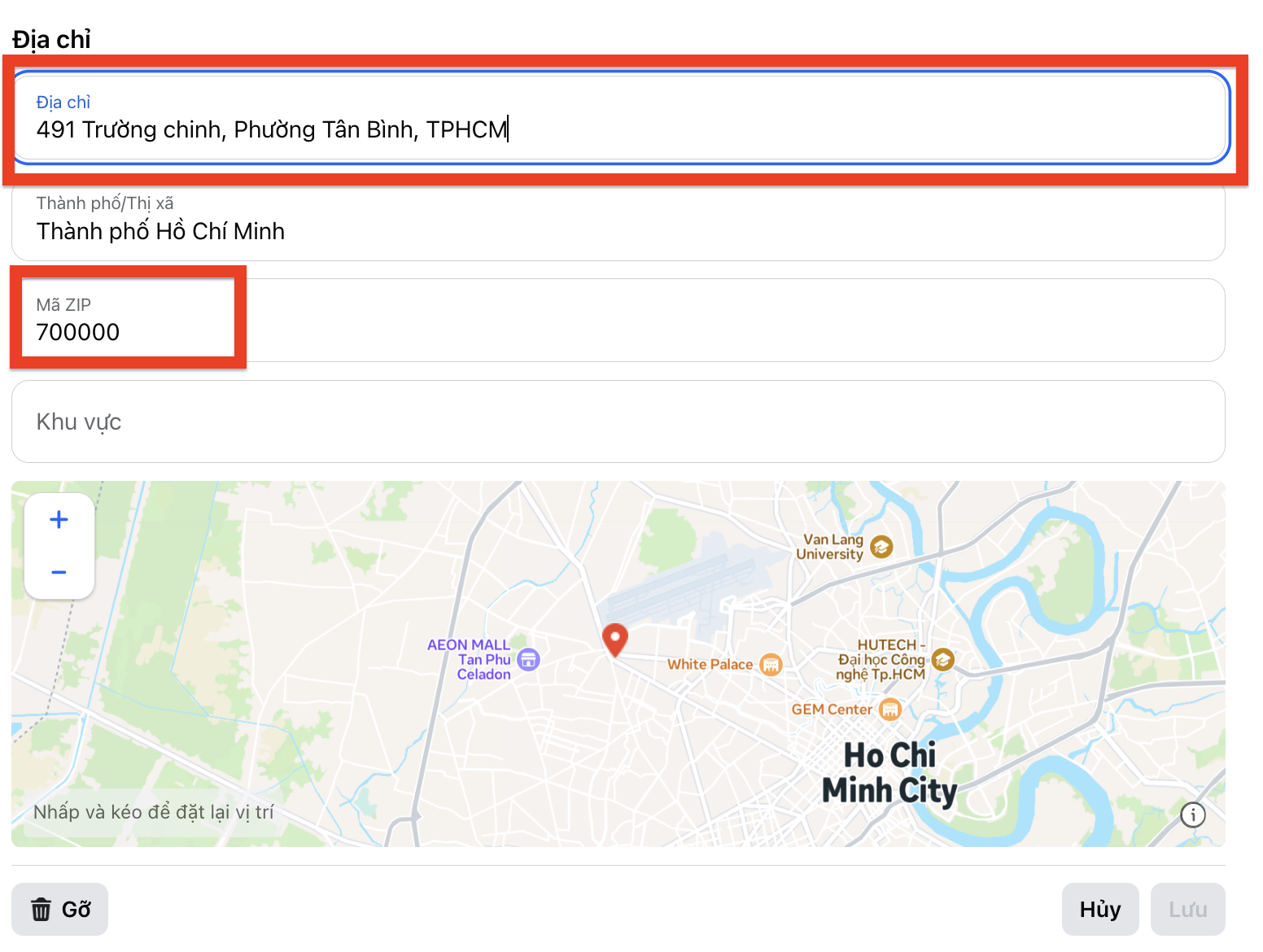
Bước 3: Ghim đúng vị trí khách đến
Địa chỉ có thể đúng nhưng vị trí trên bản đồ vẫn bị lệch sang bên kia đường, sai tòa nhà hoặc cách cửa hàng một đoạn. Nếu Facebook cho phép điều chỉnh vị trí, hãy đưa điểm ghim về đúng địa điểm thực tế.
Không nên: chỉ ghi khu vực chung chung hoặc dùng địa chỉ không liên quan để cố tăng khả năng xuất hiện.
Bước 4: Hoàn thiện thông tin Page
Kiểm tra thêm tên Page, danh mục ngành nghề, số điện thoại, giờ mở cửa, website, ảnh đại diện, ảnh bìa và hình ảnh thực tế. Page càng rõ ràng thì khách càng dễ nhận đúng thương hiệu khi tìm địa điểm.
Cách kiểm tra Page đã hiện check-in hay chưa
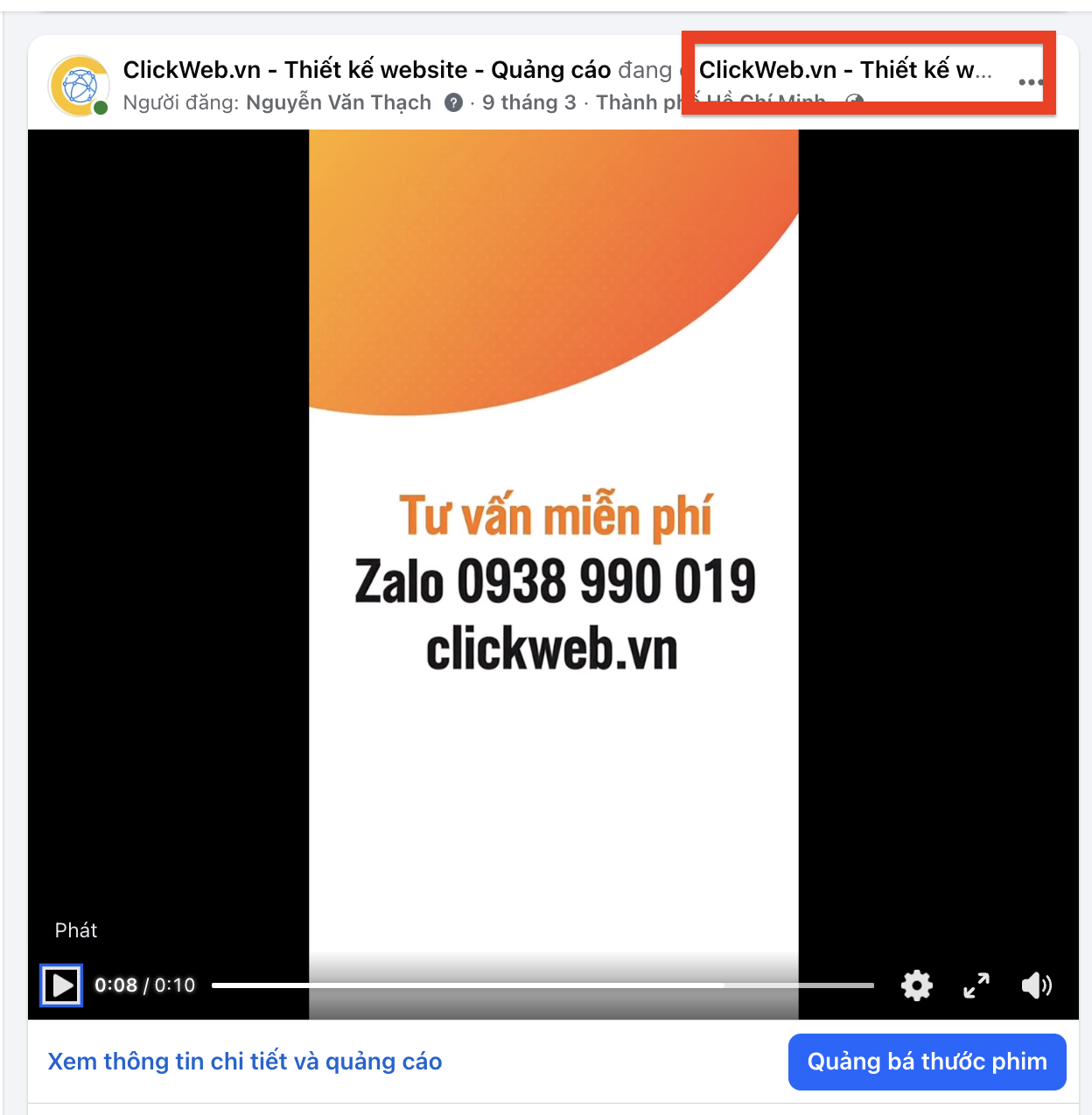
Sau khi cập nhật thông tin, đừng chỉ nhìn trong phần quản trị Page. Cách kiểm tra thực tế nhất là dùng một điện thoại đang bật quyền vị trí và đứng gần địa điểm kinh doanh.
- Mở Facebook và tạo bài viết mới.
- Chọn Check in hoặc Thêm vị trí.
- Nhập đúng tên thương hiệu hoặc tên Page.
- Kiểm tra tên, địa chỉ và chọn đúng Page.
Fanpage không hiện check-in: Nguyên nhân và cách xử lý
Nếu đã thêm địa chỉ nhưng khách vẫn không tìm thấy Page khi check-in, anh/chị nên rà theo từng nguyên nhân dưới đây thay vì tạo thêm một Page mới.
| Nguyên nhân | Cách xử lý |
|---|---|
| Page chưa có địa chỉ thực tế | Vào phần thông tin Page và bổ sung địa chỉ đầy đủ. |
| Vị trí bản đồ bị lệch | Kiểm tra lại vị trí và đưa điểm ghim về đúng cửa hàng, văn phòng hoặc chi nhánh. |
| Tên Page khó nhận diện | Dùng tên thương hiệu rõ ràng, gần với bảng hiệu và các kênh chính thức. |
| Danh mục Page chưa phù hợp | Chọn danh mục sát với loại hình kinh doanh thực tế. |
| Page vừa tạo hoặc vừa chỉnh sửa | Hoàn thiện thông tin và kiểm tra lại sau khi hệ thống cập nhật. |
| Điện thoại chưa bật quyền vị trí | Bật quyền vị trí cho ứng dụng Facebook rồi thử lại khi đang ở gần địa điểm. |
| Có nhiều Page trùng tên hoặc trùng địa chỉ | Xác định Page chính và hạn chế tạo thêm Page gây nhầm lẫn. |
| Địa chỉ ghi quá chung | Bổ sung số nhà, đường, phường/xã, tỉnh/thành và thông tin tòa nhà nếu cần. |
Kinh nghiệm thực tế từ Clickweb: Trong quá trình hỗ trợ khách hàng rà lại Fanpage, Clickweb thường gặp trường hợp Page đã có địa chỉ nhưng khách vẫn khó tìm khi check-in. Nguyên nhân hay nằm ở điểm ghim chưa đúng vị trí, địa chỉ ghi chưa đủ chi tiết hoặc thông tin trên Page chưa đồng nhất với địa điểm thực tế. Với cửa hàng nằm trong hẻm, tòa nhà, khu dân cư hoặc trung tâm thương mại, nên ghi thêm tầng, phòng, lô, cổng vào hoặc mốc nhận diện trước khi nghĩ đến việc tạo thêm một địa điểm mới.
Có cần tạo một địa điểm check-in riêng cho Fanpage không?
Với phần lớn cửa hàng và doanh nghiệp đã có Fanpage chính thức, anh/chị không nên vội tạo thêm một Page hoặc địa điểm rời rạc. Cách ổn định hơn là hoàn thiện Page chính để tên thương hiệu, địa chỉ và vị trí được đồng bộ.
Nên làm
- Dùng Fanpage chính thức của doanh nghiệp.
- Thêm địa chỉ thật và kiểm tra vị trí.
- Đồng bộ tên với bảng hiệu, website và Google Maps.
- Cập nhật ảnh mặt tiền, không gian và thông tin liên hệ.
Không nên làm
- Tạo địa điểm ảo không có thật.
- Tạo nhiều Page trùng một địa chỉ chỉ để tăng check-in.
- Dùng địa chỉ không liên quan để kéo khách khu vực khác.
- Đổi tên Page liên tục khiến khách khó nhận diện.
Mẹo giúp khách dễ tìm đúng Page khi check-in
Facebook không công bố một công thức bảo đảm Page luôn xuất hiện đầu tiên khi khách tìm địa điểm. Cách an toàn hơn là làm cho thông tin Page nhất quán, rõ ràng và đúng với địa điểm thực tế.
Đồng bộ tên thương hiệu
Tên Page nên gần với bảng hiệu, website, Google Maps và các kênh chính thức.
Địa chỉ càng rõ càng tốt
Nếu nằm trong hẻm, tòa nhà hoặc khu phức hợp, nên thêm thông tin nhận diện cần thiết.
Dùng hình ảnh thật
Ảnh mặt tiền, bảng hiệu và không gian giúp khách nhận đúng Page khi có nhiều kết quả tương tự.
Nếu Fanpage đồng thời được dùng để chạy quảng cáo và nhận khách, anh/chị có thể xem thêm những việc cần chuẩn bị trước khi chạy Facebook Ads để kiểm tra thêm nội dung, nơi nhận khách và cách đo kết quả trước khi tăng ngân sách.
Khuyến khích check-in tự nhiên
Có thể nhắc khách check-in nếu họ thấy phù hợp, nhưng không nên dùng tài khoản giả hoặc tạo địa điểm ảo.
Sau khi Page có địa điểm, cách gắn check-in vào bài viết
Khi Page đã xuất hiện trong danh sách địa điểm, anh/chị hoặc khách hàng có thể gắn vị trí vào bài viết theo thao tác cơ bản:
- Mở Facebook và tạo bài viết mới.
- Chọn Check in hoặc Thêm vị trí.
- Nhập tên Page hoặc thương hiệu.
- Chọn đúng địa điểm có tên và địa chỉ khớp.
- Hoàn tất nội dung bài viết rồi đăng như bình thường.
Nếu tìm thấy nhiều địa điểm cùng tên, hãy đối chiếu địa chỉ và hình ảnh trước khi chọn. Đây cũng là lý do doanh nghiệp nên hạn chế tạo nhiều Page trùng nhau.
Khi nào không nên cố tạo địa điểm check-in?
Không có địa chỉ thật
Nếu không có nơi khách có thể đến, không nên tạo địa điểm check-in giả.
Chỉ kinh doanh online
Nếu doanh nghiệp không tiếp khách tại địa chỉ cụ thể, nên tập trung làm rõ Page và website thay vì tạo địa điểm ảo.
Muốn tạo nhiều Page cùng địa chỉ
Nhiều Page trùng nhau dễ làm khách check-in nhầm và khiến thương hiệu thiếu nhất quán.
Page vẫn không hiện check-in thì nên kiểm tra gì?
Nếu đã chỉnh đúng địa chỉ, vị trí và thông tin Page nhưng vẫn không tìm thấy khi check-in, nên rà tổng thể thay vì tiếp tục tạo thêm địa điểm mới.
- Tên Page có rõ thương hiệu và dễ tìm hay không.
- Địa chỉ và vị trí có đúng địa điểm thật không.
- Danh mục Page có phù hợp ngành nghề hay không.
- Có nhiều Page trùng tên hoặc trùng địa chỉ không.
- Điện thoại kiểm tra đã bật quyền vị trí hay chưa.
Nếu doanh nghiệp muốn chủ động tiếp cận thêm khách hàng quanh khu vực sau khi đã hoàn thiện Fanpage, có thể tham khảo dịch vụ quảng cáo Facebook tại Clickweb.
Câu hỏi thường gặp khi tạo check-in Facebook cho Page
Tạo check-in có cần tạo Fanpage mới không?
Không nhất thiết. Nếu doanh nghiệp đã có Page chính thức, nên ưu tiên hoàn thiện địa chỉ và thông tin trên Page đó.
Vì sao khách không tìm thấy Page khi check-in?
Các nguyên nhân thường gặp gồm thiếu địa chỉ, vị trí sai, tên Page khó nhận diện, danh mục chưa phù hợp hoặc điện thoại chưa bật quyền vị trí.
Không có cửa hàng thật thì có nên tạo check-in không?
Không nên tạo địa điểm ảo. Check-in phù hợp nhất với nơi khách thực sự có thể đến như cửa hàng, văn phòng, showroom hoặc chi nhánh.
Có cần chạy quảng cáo để Page hiện check-in không?
Không. Quảng cáo Facebook và tính năng check-in là hai việc khác nhau. Ads có thể giúp tăng tiếp cận, nhưng không phải điều kiện để Page có địa điểm check-in.
Facebook của tôi không có đúng menu như ảnh thì sao?
Hãy tìm các mục tương đương như Giới thiệu, Chi tiết về Trang hoặc Chỉnh sửa thông tin Trang. Giao diện có thể thay đổi theo thiết bị và tài khoản.
Có nên tạo nhiều Page để tăng khả năng được check-in không?
Không nên nếu cùng một thương hiệu và một địa điểm. Việc này dễ tạo kết quả trùng, khiến khách chọn nhầm và khó quản lý thương hiệu.
Cần Clickweb kiểm tra lại Fanpage?
Nếu anh/chị đã làm đủ các bước nhưng Page vẫn không xuất hiện khi check-in, Clickweb có thể hỗ trợ rà tên Page, danh mục, địa chỉ, vị trí và mức độ đồng bộ thông tin doanh nghiệp.

Nhắn Zalo Clickweb để được hỗ trợ
Nguồn tham khảo chính thức
Clickweb đối chiếu hướng dẫn với tài liệu hỗ trợ của Meta/Facebook. Do giao diện Facebook có thể thay đổi theo từng thời điểm, tên mục trên tài khoản của anh/chị có thể khác đôi chút.
- Meta Business Help Center: Check-ins
- Facebook Help Center: Add or edit an address for your Facebook Page
- Facebook Help Center: Add location to a post



 491/1 Trường Chinh, Phường Tân Bình, Thành phố Hồ Chí Minh
 Điện thoại: 0938990019
 Email: clickweb.vietnam@gmail.com
 Hotline: 0901871032


