


 0
0









Clickweb hướng dẫn Xác minh quyền sở hữu tên miền với Google Search Console


 Google Search Console (trước đây là Google Webmaster Tools) là công cụ miễn phí do Google cung cấp, giúp quản trị viên website theo dõi và tối ưu hiệu suất tìm kiếm. Để sử dụng toàn bộ tính năng, bạn cần xác minh quyền sở hữu tên miền.
 Hướng dẫn xác minh quyền sở hữu tên miền với Google Search Console
Xác minh quyền sở hữu tên miền với Google Search Console là bước chứng minh Anh/Chị có quyền quản lý website hoặc tên miền để được xem dữ liệu tìm kiếm, kiểm tra lập chỉ mục, gửi sitemap và theo dõi các vấn đề kỹ thuật liên quan đến Google Tìm kiếm.
Với website doanh nghiệp, Clickweb khuyên Anh/Chị nên ưu tiên xác minh bằng DNS cho thuộc tính tên miền nếu có quyền quản lý DNS. Cách này bao phủ cả http, https, www, non-www và các subdomain trong cùng tên miền.
Trả lời nhanh: nên xác minh Search Console bằng cách nào?
Nếu Anh/Chị quản lý tên miền và có quyền thêm bản ghi DNS, nên chọn Thuộc tính tên miền và xác minh bằng bản ghi TXT. Nếu chỉ quản lý một phiên bản URL cụ thể hoặc không có quyền DNS, có thể dùng URL Prefix và xác minh bằng file HTML, thẻ HTML, Google Analytics hoặc Google Tag Manager.
Sau khi xác minh xong, không nên xóa bản ghi TXT, file HTML hoặc thẻ xác minh. Google cần kiểm tra lại token xác minh theo thời gian để duy trì quyền sở hữu.
Xác minh Google Search Console là gì?
Xác minh Google Search Console là quá trình chứng minh Anh/Chị là chủ sở hữu hoặc người được quyền quản lý một website/tên miền trong Search Console. Khi xác minh thành công, Anh/Chị có thể xem dữ liệu hiệu suất tìm kiếm, tình trạng lập chỉ mục, sitemap, các lỗi kỹ thuật và những thông báo quan trọng từ Google liên quan đến website.
Việc xác minh không làm website tự động lên top, nhưng đây là bước nền rất quan trọng nếu Anh/Chị muốn quản lý SEO, theo dõi bài viết đã được Google ghi nhận chưa, kiểm tra lỗi index hoặc gửi sitemap cho Google. Với website mới, Search Console nên được cài sớm để theo dõi dữ liệu từ đầu.
Gợi ý nhanh từ Clickweb
Nếu Anh/Chị đang dùng tên miền hoặc website tại Clickweb, đội ngũ kỹ thuật có thể hỗ trợ kiểm tra cấu hình DNS, hosting và phương thức xác minh phù hợp để tránh sửa nhầm bản ghi quan trọng.
Chat Zalo với kỹ thuật ClickwebPhân biệt thuộc tính tên miền và URL Prefix
Trước khi xác minh, Anh/Chị cần chọn đúng loại thuộc tính trong Search Console. Đây là phần nhiều người dễ nhầm vì cùng là một website nhưng cách thu thập dữ liệu sẽ khác nhau.
| Loại thuộc tính | Bao gồm dữ liệu nào? | Cách xác minh phù hợp |
|---|---|---|
| Tên miền | Bao gồm toàn bộ subdomain, http/https, www/non-www và các đường dẫn thuộc tên miền đó. | Xác minh bằng DNS, thường là bản ghi TXT. |
| URL Prefix | Chỉ bao gồm đúng phiên bản URL đã nhập, ví dụ https://www.tenmien.vn/. | File HTML, thẻ HTML, Google Analytics, Google Tag Manager hoặc các cách được Google hỗ trợ. |
Với website doanh nghiệp, nếu Anh/Chị có quyền DNS, xác minh theo tên miền thường đầy đủ hơn. Nếu chỉ cần theo dõi một phiên bản cụ thể hoặc không có quyền DNS, URL Prefix vẫn dùng được nhưng cần nhập đúng giao thức, đúng www hoặc non-www.
Các phương pháp xác minh quyền sở hữu website
1. Xác minh bằng DNS Record
Đây là cách nên ưu tiên khi Anh/Chị quản lý toàn bộ tên miền. Google sẽ cung cấp một bản ghi TXT, Anh/Chị thêm bản ghi này vào khu vực DNS của tên miền. Khi Google kiểm tra thấy bản ghi đúng, quyền sở hữu sẽ được xác minh.
- Đăng nhập Google Search Console.
- Chọn Thêm thuộc tính và chọn loại Tên miền.
- Nhập tên miền gốc, ví dụ tenmien.vn, không nhập http/https hoặc đường dẫn phía sau.
- Sao chép bản ghi TXT do Google cung cấp.
- Truy cập trang quản lý DNS của nhà cung cấp tên miền và thêm bản ghi TXT.
- Quay lại Search Console và bấm Xác minh. Nếu chưa thành công ngay, hãy đợi DNS cập nhật rồi thử lại.
Khi thêm TXT record, phần Host/Name thường để trống hoặc dùng ký hiệu @ tùy hệ thống DNS. Phần Value/Địa chỉ là chuỗi TXT Google cung cấp. Không nên chỉnh hoặc xóa các bản ghi khác nếu Anh/Chị chưa chắc chúng dùng để làm gì.
2. Xác minh bằng file HTML
Cách này dùng cho thuộc tính URL Prefix. Google cung cấp một file HTML, Anh/Chị tải file đó lên thư mục gốc của website, thường là public_html hoặc thư mục đang chạy website chính. Sau đó quay lại Search Console và bấm xác minh.
- Không đổi tên file HTML mà Google cung cấp.
- Không đặt file vào sai thư mục con nếu Google yêu cầu kiểm tra ở thư mục gốc.
- Không xóa file sau khi xác minh, vì Google có thể kiểm tra lại quyền sở hữu về sau.
3. Xác minh bằng thẻ HTML
Với cách này, Google cung cấp một thẻ meta. Anh/Chị cần đặt thẻ đó trong phần
của trang chủ đúng URL Prefix đang xác minh. Nếu dán nhầm vào nội dung bài viết hoặc khu vực không nằm trong
, Google có thể không tìm thấy mã xác minh.
Với các website dùng trình quản trị nội dung, không phải khu vực soạn bài nào cũng cho phép chèn thẻ meta vào
. Nếu không chắc, Anh/Chị nên nhờ kỹ thuật hỗ trợ để tránh dán sai vị trí.
4. Xác minh qua Google Analytics hoặc Google Tag Manager
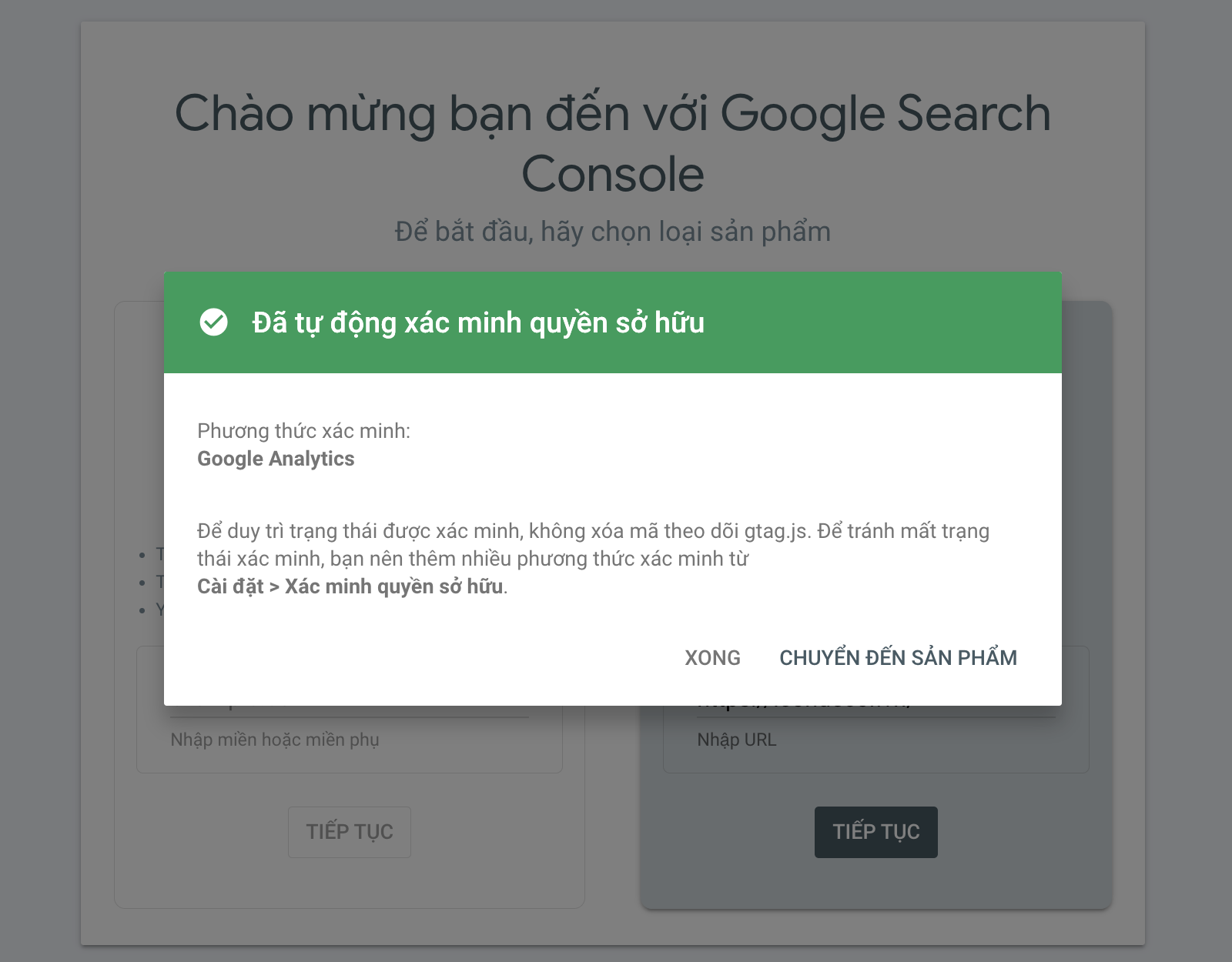
Nếu website đã gắn Google Analytics hoặc Google Tag Manager đúng cách và tài khoản Google của Anh/Chị có đủ quyền, Search Console có thể dùng các công cụ đó để xác minh quyền sở hữu. Cách này nhanh, nhưng chỉ nên dùng khi Anh/Chị chắc chắn mã GA/GTM đang hoạt động và không dễ bị xóa khỏi website.
Không rành DNS, hosting, GA hoặc GTM?
Anh/Chị chỉ cần gửi tên miền và ảnh chụp màn hình khu vực cấu hình hiện tại. Clickweb sẽ kiểm tra và gợi ý cách xác minh an toàn, hạn chế sửa nhầm DNS hoặc gắn mã sai vị trí.
Nhờ kỹ thuật Clickweb hỗ trợHướng dẫn xác minh tên miền với Google Search Console bằng DNS tại Clickweb
Phần dưới đây áp dụng khi tên miền đang dùng hệ thống quản lý DNS tại Clickweb hoặc Anh/Chị có quyền truy cập vào trang quản lý DNS tương ứng. Nếu tên miền đang quản lý ở nhà cung cấp khác, giao diện có thể khác nhưng nguyên tắc vẫn là thêm bản ghi TXT Google cung cấp.
Bước 1: Truy cập Google Search Console
Anh/Chị truy cập Google Search Console, đăng nhập bằng tài khoản Google cần quản lý dữ liệu website, sau đó chọn thêm thuộc tính mới.
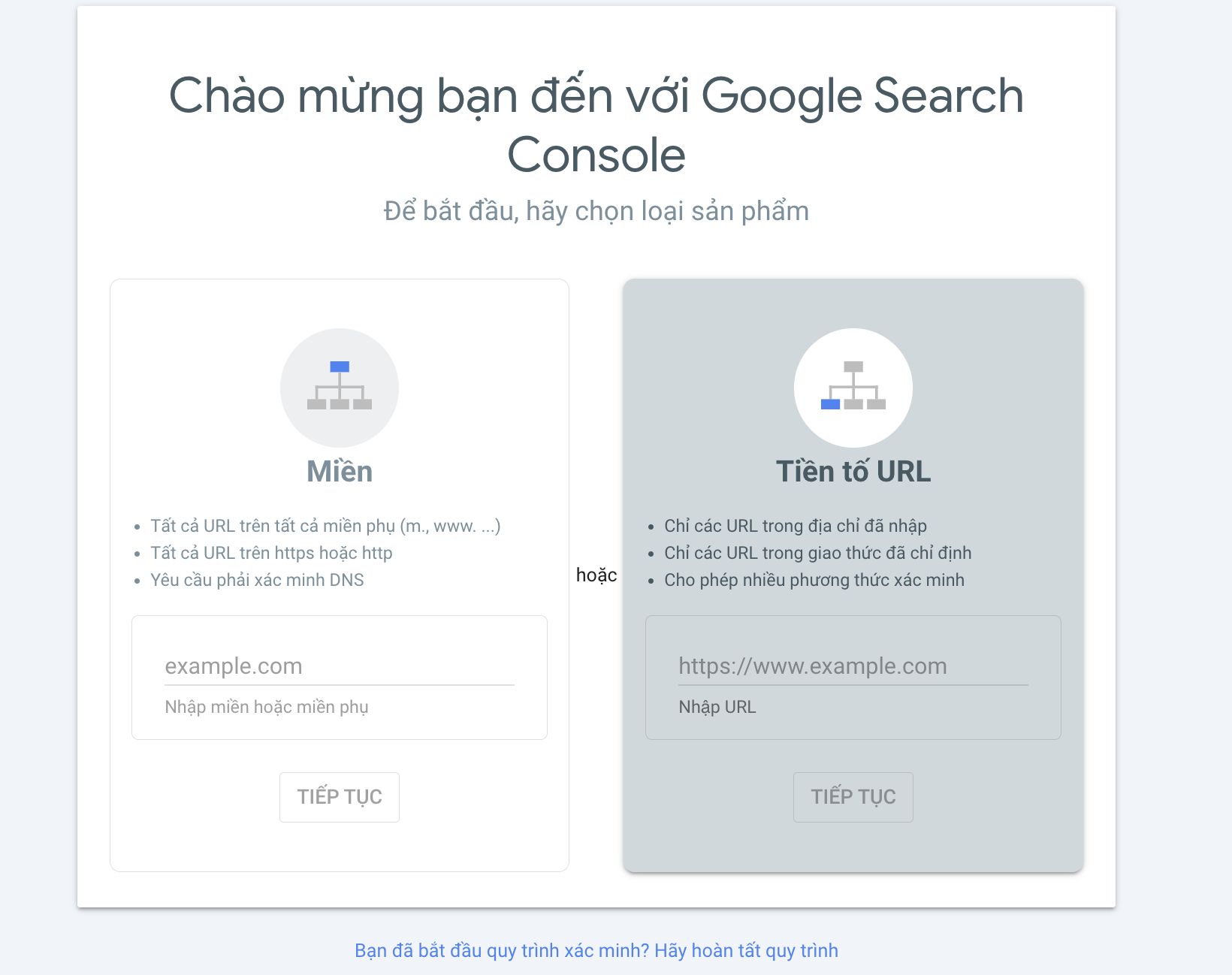
Bước 2: Nhập tên miền vào ô Miền
Ở phần Miền, Anh/Chị nhập tên miền gốc, ví dụ tenmien.vn. Không nhập https://, không nhập www và không nhập đường dẫn con.
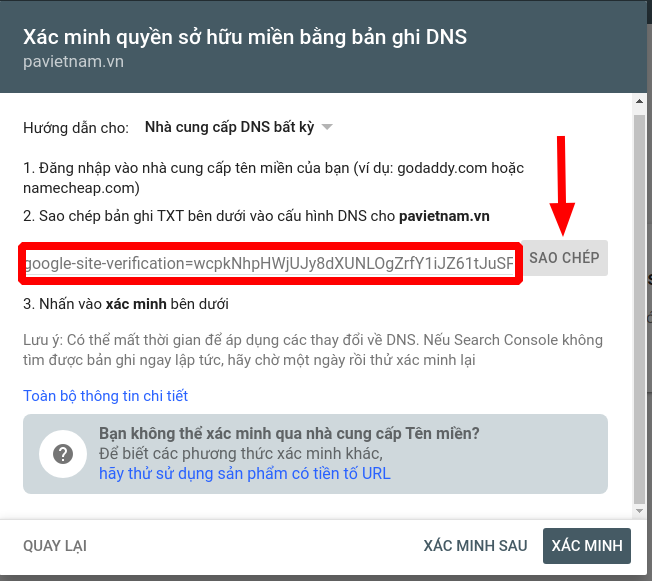
Bước 3: Sao chép giá trị TXT
Google sẽ cung cấp một giá trị TXT dùng để xác minh. Anh/Chị sao chép đầy đủ giá trị này, không tự chỉnh sửa, không cắt bớt và không thêm ký tự khác.
Bước 4: Thêm bản ghi TXT trong khu vực quản lý DNS
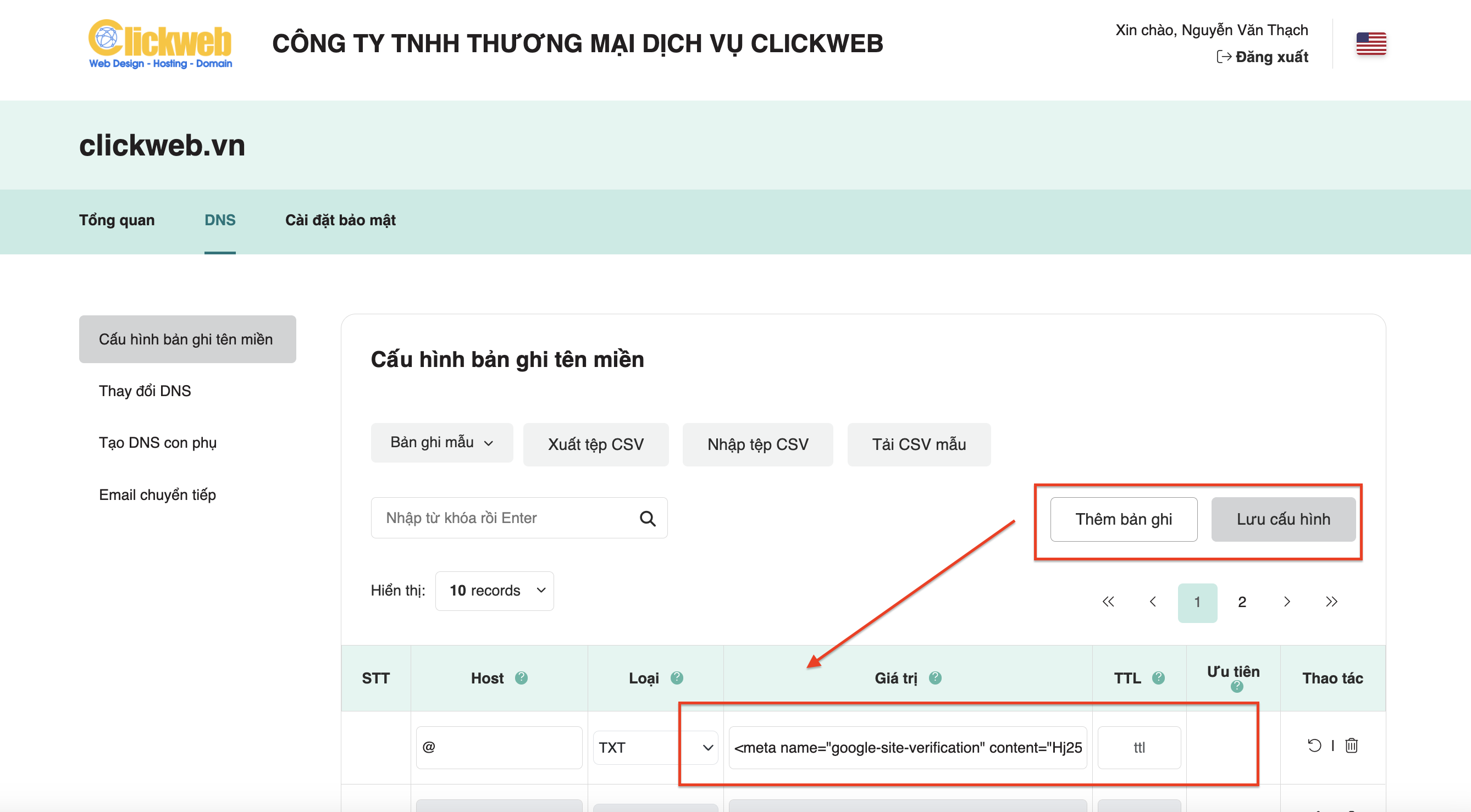
Anh/Chị truy cập https://control.clickweb.vn/, chọn tên miền cần xác minh, vào khu vực cấu hình DNS và thêm bản ghi tên miền.
Giá trị cần nhập khi thêm bản ghi TXT
Host/Name: @ hoặc để trống, tùy giao diện quản lý DNS.
Loại bản ghi: TXT
Giá trị/Value/Địa chỉ: dán đầy đủ giá trị TXT Google cung cấp.
Sau khi nhập xong, Anh/Chị lưu cấu hình. Nếu không quen DNS, hãy chụp màn hình gửi Clickweb trước khi lưu để tránh sửa nhầm các bản ghi quan trọng như A, CNAME, MX hoặc các bản ghi email.
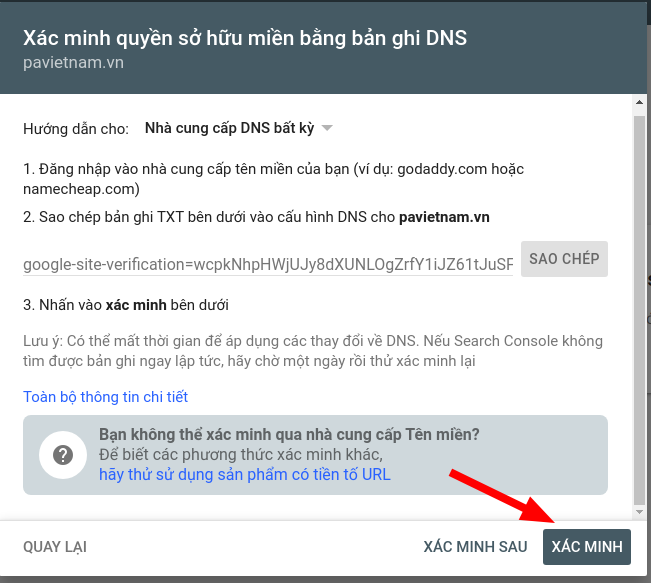
Bước 5: Quay lại Search Console và bấm Xác minh
Sau khi thêm bản ghi TXT, Anh/Chị quay lại Google Search Console và bấm Xác minh. Nếu Google chưa xác minh được ngay, hãy đợi DNS cập nhật rồi thử lại. Tùy nhà cung cấp DNS, quá trình cập nhật có thể mất từ vài phút đến lâu hơn.
Các lỗi thường gặp khi xác minh không thành công
| Lỗi thường gặp | Nguyên nhân có thể xảy ra | Cách xử lý |
|---|---|---|
| Google chưa thấy bản ghi TXT | DNS chưa cập nhật hoặc thêm bản ghi ở sai nơi quản lý DNS. | Đợi thêm thời gian, kiểm tra nameserver và khu vực DNS đang có hiệu lực. |
| Nhập sai Host/Name | Điền sai @, bỏ trống không đúng giao diện hoặc nhập cả tên miền không cần thiết. | Kiểm tra hướng dẫn của nhà cung cấp DNS hoặc gửi màn hình cho kỹ thuật kiểm tra. |
| Dán thiếu giá trị TXT | Sao chép thiếu ký tự hoặc thêm khoảng trắng/ký tự lạ. | Xóa bản ghi sai và thêm lại đúng giá trị Google cung cấp. |
| Chọn sai loại thuộc tính | Nhập URL Prefix nhưng lại làm theo hướng dẫn Domain, hoặc ngược lại. | Xác định lại cần Domain Property hay URL Prefix trước khi thao tác. |
Sau khi xác minh Search Console nên làm gì tiếp?
Xác minh xong mới là bước mở quyền quản lý dữ liệu. Để Search Console hỗ trợ tốt hơn cho SEO và vận hành website, Anh/Chị nên thực hiện thêm các việc sau:
- Gửi sitemap để Google biết các URL quan trọng trên website.
- Kiểm tra mục lập chỉ mục để xem trang nào đã được Google ghi nhận, trang nào đang có lỗi.
- Theo dõi báo cáo hiệu suất để biết website đang có hiển thị và lượt bấm từ truy vấn nào.
- Kiểm tra các cảnh báo về trải nghiệm trang, dữ liệu có cấu trúc hoặc lỗi thu thập dữ liệu nếu có.
- Không xóa phương thức xác minh đang dùng nếu chưa thêm phương thức xác minh thay thế.
Nếu Anh/Chị muốn kiểm tra website đã sẵn sàng để SEO hoặc chạy quảng cáo chưa, có thể xem thêm dịch vụ kiểm tra website tại Clickweb và bài cách để Google lập chỉ mục trang website nhanh hơn.
Cần Clickweb kiểm tra xác minh Search Console?
Anh/Chị gửi tên miền, tài khoản quản lý DNS hoặc ảnh chụp màn hình cấu hình hiện tại. Clickweb sẽ hỗ trợ xem nên xác minh bằng DNS, file HTML, thẻ HTML, Google Analytics hay Google Tag Manager để đúng kỹ thuật và hạn chế lỗi.
Chat Zalo với ClickwebCâu hỏi thường gặp về xác minh Google Search Console
Xác minh bằng DNS có làm ảnh hưởng website không?
Nếu chỉ thêm đúng bản ghi TXT mà Google cung cấp, việc xác minh bằng DNS thường không làm thay đổi giao diện hoặc nội dung website. Tuy nhiên, Anh/Chị cần tránh sửa nhầm các bản ghi A, CNAME, MX hoặc các bản ghi email.
Sau khi xác minh thành công có được xóa bản ghi TXT không?
Không nên xóa. Google có thể kiểm tra lại token xác minh theo thời gian. Nếu token không còn, quyền sở hữu có thể bị ảnh hưởng.
Xác minh Search Console có giúp website lên top ngay không?
Không. Search Console là công cụ quản lý và theo dõi dữ liệu tìm kiếm. Muốn cải thiện thứ hạng, website vẫn cần nội dung hữu ích, cấu trúc rõ, tốc độ tốt, trải nghiệm người dùng ổn và kế hoạch SEO phù hợp.
Nên chọn Domain Property hay URL Prefix?
Nếu Anh/Chị có quyền DNS và muốn theo dõi toàn bộ tên miền, nên chọn Domain Property. Nếu chỉ cần theo dõi một phiên bản URL cụ thể hoặc không có quyền DNS, có thể chọn URL Prefix.
Vì sao đã thêm TXT nhưng Google vẫn báo chưa xác minh?
Có thể DNS chưa cập nhật, thêm bản ghi ở sai nơi quản lý DNS, nhập sai Host/Name hoặc dán thiếu giá trị TXT. Anh/Chị nên kiểm tra lại nameserver và bản ghi TXT đang có hiệu lực.
Kết luận
Xác minh Google Search Console là bước kỹ thuật quan trọng để Anh/Chị quản lý dữ liệu tìm kiếm của website. Trong các phương pháp xác minh, DNS TXT là cách nên ưu tiên nếu Anh/Chị quản lý tên miền và muốn bao phủ đầy đủ các phiên bản của website.
Nếu không rành DNS, hosting hoặc mã theo dõi, Anh/Chị không nên tự sửa nhiều bản ghi cùng lúc. Hãy gửi thông tin cho Clickweb để được kiểm tra và hướng dẫn đúng cấu hình hiện tại.
Nhờ Clickweb hỗ trợ xác minh Search Console 491/1 Trường Chinh, Phường Tân Bình, Thành phố Hồ Chí Minh
 Điện thoại: 0938990019
 Email: clickweb.vietnam@gmail.com
 Hotline: 0901871032


 Whatsapp
 Facebook
 Youtube
 Zalo
Zalo Github
 Tiktok


 Zalo
Zalo Call
Call Chat Messenger